Domain livestream-tv.de kaufen?
Wir ziehen mit dem Projekt
livestream-tv.de um.
Sind Sie am Kauf der Domain
livestream-tv.de interessiert?
domain@kv-gmbh.de · 0541-91531010
Domain livestream-tv.de kaufen?
Wie bekomme ich App auf Desktop?
Um eine App auf deinem Desktop zu haben, musst du zuerst sicherstellen, dass die App für Desktop verfügbar ist. Dann kannst du die App entweder von der offiziellen Website des Entwicklers herunterladen oder sie aus dem Microsoft Store oder dem Mac App Store installieren. Nachdem die App installiert ist, sollte sie automatisch auf deinem Desktop erscheinen. Du kannst auch eine Verknüpfung zur App auf deinem Desktop erstellen, indem du die App-Verknüpfung aus dem Startmenü oder dem Installationsverzeichnis auf deinen Desktop ziehst. **
Wie bekomme ich eine App auf den Desktop?
Um eine App auf deinen Desktop zu bekommen, musst du zunächst sicherstellen, dass die App auf deinem Computer installiert ist. Wenn die App installiert ist, kannst du eine Verknüpfung auf deinem Desktop erstellen, indem du mit der rechten Maustaste auf das App-Symbol klickst und "Verknüpfung erstellen" auswählst. Diese Verknüpfung kannst du dann einfach auf deinen Desktop ziehen. Alternativ kannst du auch die App im Startmenü suchen, mit der rechten Maustaste darauf klicken und "Auf Desktop anzeigen" auswählen. So wird automatisch eine Verknüpfung auf deinem Desktop erstellt. **
Ähnliche Suchbegriffe für Desktop-App
Top-Angebote
Produkte zum Begriff Desktop-App:
-
Zach, Franz: Durchstarten 2. Klasse - Englisch Mittelschule/AHS - Lernhilfe inkl. Audio-CD. App-Inhalte für mobiles ÜbenDurchstarten 2. Klasse - Englisch Mittelschule/AHS - Lernhilfe inkl. Audio-CD. App-Inhalte für mobiles Üben , Übungsbuch mit Lösungen und Audio-CD. App-Inhalte für mobiles Üben , Kühlplatten > Kühlerkomponenten , Erscheinungsjahr: 202003, Produktform: Kartoniert, Titel der Reihe: Durchstarten - Englisch AHS/ BHS##~Durchstarten##, Autoren: Zach, Franz~Eisinger-Müllner, Nicole~Eiwen, Julie, Seitenzahl/Blattzahl: 144, Abbildungen: zahlreiche Abbildungen, Keyword: Englisch;Gesamtschule;Gymnasium;Gymnasium (Sek.I);Integrierte Gesamtschule;Kooperative Gesamtschule;Realschule;Sekundarschule;Sekundarschule (alle kombinierten Haupt- und Realschularten);Lernhilfen;Lernhilfen, Fachschema: Englisch / Lernhilfe, Abiturwissen~Bayern~Niederbayern~Oberbayern, Bildungsmedien Fächer: Englisch, Fachkategorie: Fremdsprachenerwerb, Fremdsprachendidaktik, Altersempfehlung / Lesealter: 23, Genaues Alter: GES, Warengruppe: HC/Lernhilfen/Abiturwissen, Schulform: GES GYM RES SEK, Bundesländer: BB BE BW BY HB HE HH MV NI NW RP SH SL SN ST TH, UNSPSC: 49019900, Warenverzeichnis für die Außenhandelsstatistik: 49019900, Länge: 294, Breite: 207, Höhe: 20, Gewicht: 564, Produktform: Kartoniert, Genre: Schule und Lernen, Bundesländer: Brandenburg, Berlin, Baden-Württemberg, Bayern, Bremen, Hessen, Hamburg, Mecklenburg-Vorpommern, Niedersachsen, Nordrhein-Westfalen, Rheinland-Pfalz, Schleswig-Holstein, Saarland, Sachsen, Sachsen-Anhalt, Thüringen,19,95 €*Versand: 0,00 €Sichere Weiterleitung zum Anbieter
-
Hama Univ. Fernbedienung TV Infrarot 8 App, App-TastenDie HAMA Universalfernbedienung - Ihr Allrounder für die UnterhaltungSteuerung für bis zu 8 GeräteDie HAMA Universalfernbedienung ist die Lösung für das Durcheinander verschiedener Fernbedienungen. Mit dieser Infrarot-Fernbedienung können Sie bis zu 8 Geräte gleichzeitig steuern. Egal, ob Fernseher, DVD-Player, Videorecorder, Blu-ray-Player oder Receiver – mit dieser Fernbedienung haben Sie alles im Griff.App-Tasten für schnellen ZugriffDirekter Zugriff auf Ihre Lieblings-Streamingdienste wird durch die integrierten App-Tasten ermöglicht. Mit nur einem Knopfdruck gelangen Sie zu Netflix, Amazon Prime Video oder Disney+. Nie war es einfacher, Ihre Lieblingsserie zu starten. Vorprogrammierte Smart-TV-FernbedienungDie HAMA Universalfernbedienung ist bereits für über 6000 Geräte vorprogrammiert, darunter bekannte Marken wie Samsung, LG, Philips, Panasonic, Sony und Grundig. So können Sie sicher sein, dass Ihre Geräte kompatibel sind.Lernfunktion für individuelle EinstellungenDie Universalfernbedienung von HAMA verfügt über eine Lernfunktion, mit der Sie auch nicht vorprogrammierte Geräte steuern können. Ganz einfach lernen Sie die Fernbedienung die Signale Ihrer Geräte.Einfache Bedienung für jedenOb jung oder alt, die HAMA Universalfernbedienung ist einfach zu bedienen und macht die Unterhaltung so komfortabel wie noch nie. Ein Knopf für alles – erleichtern Sie sich den Alltag und genießen Sie Ihre Lieblingssendungen.Tipp: Nutzen Sie die App-Tasten für einen schnellen Zugriff auf Ihre Streamingdienste und erleben Sie Entertainment in einer neuen Dimension.Sicherheitshinweis: Bitte beachten Sie, dass die Universalfernbedienung ausschließlich für den Gebrauch in geschlossenen Räumen geeignet ist.Diese HAMA Universalfernbedienung ist der ideale Begleiter für alle, die Entertainment lieben und den Komfort einer einfachen Bedienung schätzen. Mit ihren zahlreichen Funktionen und der Kompatibilität zu verschiedenen Geräten macht sie Fernsehen zu einem echten Erlebnis.17,59 €*Versand: 0,00 €Sichere Weiterleitung zum Anbieter
-
Nedis Streaming & Gaming Microphone | Used for: Desktop / NotebookStreaming- & Gaming-Mikrofon liefert USB-Audioaufnahmen in professioneller Qualität mit Nierencharakteristik, 96 kHz / 24-Bit Abtastrate, Popfilter und Schwenkarm für Desktop- oder Notebook-Nutzung. Nedis GSMIC410BK ist für Streamer, Vlogger, Gamer und Sound-Enthusiasten konzipiert und kombiniert klare Sprachisolation mit einem flexiblen 360°-Arm, Antischock-Halterung und Plug-and-Play-USB-Konnektivität für ein einfaches, kontrolliertes Aufnahme-Setup. Nierencharakteristik hilft, Hintergrundgeräusche zu minimieren Hohe Abtastrate bis zu 96 kHz / 24 bit für präzise Klangwiedergabe Flexibler 360°-Arm mit Antischock-Halterung für stabile Positionierung Touch-Mute/Unmute-Taste mit sichtbarer Statusanzeige Verstellbare Tischklemme zur Befestigung Extra langes abnehmbares USB-Kabel RGB-Beleuchtung Entwickelt, um deine Stimme klar und dein Setup ordentlich zu halten - mit praktischen Bedienelementen und flexibler Platzierung für alltägliches Streaming und Aufnahmen.66,40 €*Versand: 5,99 €Sichere Weiterleitung zum Anbieter



-
Wie bekommt man eine App auf den Desktop?
Um eine App auf den Desktop zu bekommen, muss man die App zunächst herunterladen und installieren. Dies kann je nach Betriebssystem unterschiedlich sein, z.B. über den App Store bei iOS oder den Microsoft Store bei Windows. Nach der Installation sollte die App automatisch auf dem Desktop erscheinen. Falls nicht, kann man die Verknüpfung manuell erstellen, indem man die App-Datei auf den Desktop zieht oder mit einem Rechtsklick auf die App im Startmenü eine Verknüpfung auf dem Desktop erstellt. Man kann auch den Desktop anpassen und die App-Verknüpfung dort platzieren, wo es einem am besten passt. **
-
Wie kann ich eine App auf den Desktop ziehen?
Um eine App auf den Desktop zu ziehen, musst du zuerst sicherstellen, dass die App bereits auf deinem Computer installiert ist. Suche dann nach dem App-Symbol auf deinem Startmenü oder in der Suchleiste. Klicke mit der rechten Maustaste auf das App-Symbol und wähle die Option "Auf Desktop verknüpfen" oder "Verknüpfung erstellen". Ziehe dann die Verknüpfung auf deinen Desktop, indem du die Maustaste gedrückt hältst. Lasse die Maustaste los, um die Verknüpfung auf dem Desktop abzulegen. Nun kannst du die App jederzeit direkt vom Desktop aus starten. **
-
Gibt es eine Bluetooth-App für den Desktop-PC?
Ja, es gibt verschiedene Bluetooth-Apps für den Desktop-PC, die es ermöglichen, Bluetooth-Geräte mit dem Computer zu verbinden. Einige beliebte Optionen sind beispielsweise "BluetoothView" und "Bluetooth Driver Installer". Diese Apps ermöglichen es, Bluetooth-Geräte wie Kopfhörer, Tastaturen oder Mäuse mit dem PC zu verbinden und zu steuern. **
-
Wie entferne ich die Windows 11 App vom Desktop?
Um die Windows 11 App vom Desktop zu entfernen, klicken Sie mit der rechten Maustaste auf das App-Symbol und wählen Sie "Von Desktop entfernen" aus dem Kontextmenü. Alternativ können Sie die App auch per Drag & Drop in den Papierkorb ziehen, um sie zu löschen. **
Was ist der Fehler beim Installieren der Autodesk Desktop App?
Es ist schwierig, den genauen Fehler beim Installieren der Autodesk Desktop App zu bestimmen, da es verschiedene mögliche Ursachen geben kann. Es könnte ein Problem mit der Internetverbindung, den Systemanforderungen oder der Installation selbst geben. Es wird empfohlen, die Fehlermeldung oder das genaue Problem zu überprüfen und gegebenenfalls den technischen Support von Autodesk zu kontaktieren, um eine Lösung zu finden. **
Für die Entwicklung einer Desktop-App, welche Programmiersprache wird empfohlen?
Für die Entwicklung einer Desktop-App gibt es verschiedene Programmiersprachen, die empfohlen werden können. Eine häufig genutzte Sprache ist beispielsweise Java, da sie plattformunabhängig ist und eine große Community hat. Alternativ kann auch C# mit dem .NET Framework verwendet werden, besonders wenn die App für Windows entwickelt werden soll. Letztendlich hängt die Wahl der Programmiersprache jedoch von den spezifischen Anforderungen und Präferenzen des Entwicklers ab. **
Top-Angebote
Produkte zum Begriff Desktop-App:
-
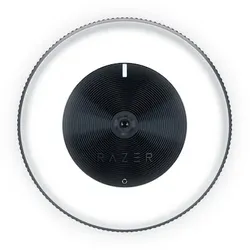
Razer Kiyo Desktop Streaming Kamera mit RingleuchteDesktop-Streaming-Kamera mit mehrstufigem Ringlicht / High-FPS-HD-Video (720p 60 fps/1080p 30 fps) / Kompatibel mit Open Broadcaster Software und Xsplit / Schneller und präziser Autofokus / Mit Kamera und Stativgelenk für jede Aufstellung geeignet80,84 €*Versand: 6,99 €Sichere Weiterleitung zum Anbieter
-
Zach, Franz: Durchstarten 2. Klasse - Englisch Mittelschule/AHS - Lernhilfe inkl. Audio-CD. App-Inhalte für mobiles ÜbenDurchstarten 2. Klasse - Englisch Mittelschule/AHS - Lernhilfe inkl. Audio-CD. App-Inhalte für mobiles Üben , Übungsbuch mit Lösungen und Audio-CD. App-Inhalte für mobiles Üben , Kühlplatten > Kühlerkomponenten , Erscheinungsjahr: 202003, Produktform: Kartoniert, Titel der Reihe: Durchstarten - Englisch AHS/ BHS##~Durchstarten##, Autoren: Zach, Franz~Eisinger-Müllner, Nicole~Eiwen, Julie, Seitenzahl/Blattzahl: 144, Abbildungen: zahlreiche Abbildungen, Keyword: Englisch;Gesamtschule;Gymnasium;Gymnasium (Sek.I);Integrierte Gesamtschule;Kooperative Gesamtschule;Realschule;Sekundarschule;Sekundarschule (alle kombinierten Haupt- und Realschularten);Lernhilfen;Lernhilfen, Fachschema: Englisch / Lernhilfe, Abiturwissen~Bayern~Niederbayern~Oberbayern, Bildungsmedien Fächer: Englisch, Fachkategorie: Fremdsprachenerwerb, Fremdsprachendidaktik, Altersempfehlung / Lesealter: 23, Genaues Alter: GES, Warengruppe: HC/Lernhilfen/Abiturwissen, Schulform: GES GYM RES SEK, Bundesländer: BB BE BW BY HB HE HH MV NI NW RP SH SL SN ST TH, UNSPSC: 49019900, Warenverzeichnis für die Außenhandelsstatistik: 49019900, Länge: 294, Breite: 207, Höhe: 20, Gewicht: 564, Produktform: Kartoniert, Genre: Schule und Lernen, Bundesländer: Brandenburg, Berlin, Baden-Württemberg, Bayern, Bremen, Hessen, Hamburg, Mecklenburg-Vorpommern, Niedersachsen, Nordrhein-Westfalen, Rheinland-Pfalz, Schleswig-Holstein, Saarland, Sachsen, Sachsen-Anhalt, Thüringen,19,95 €*Versand: 0,00 €Sichere Weiterleitung zum Anbieter
-
Wie bekomme ich App auf Desktop?
Um eine App auf deinem Desktop zu haben, musst du zuerst sicherstellen, dass die App für Desktop verfügbar ist. Dann kannst du die App entweder von der offiziellen Website des Entwicklers herunterladen oder sie aus dem Microsoft Store oder dem Mac App Store installieren. Nachdem die App installiert ist, sollte sie automatisch auf deinem Desktop erscheinen. Du kannst auch eine Verknüpfung zur App auf deinem Desktop erstellen, indem du die App-Verknüpfung aus dem Startmenü oder dem Installationsverzeichnis auf deinen Desktop ziehst. **
-
Wie bekomme ich eine App auf den Desktop?
Um eine App auf deinen Desktop zu bekommen, musst du zunächst sicherstellen, dass die App auf deinem Computer installiert ist. Wenn die App installiert ist, kannst du eine Verknüpfung auf deinem Desktop erstellen, indem du mit der rechten Maustaste auf das App-Symbol klickst und "Verknüpfung erstellen" auswählst. Diese Verknüpfung kannst du dann einfach auf deinen Desktop ziehen. Alternativ kannst du auch die App im Startmenü suchen, mit der rechten Maustaste darauf klicken und "Auf Desktop anzeigen" auswählen. So wird automatisch eine Verknüpfung auf deinem Desktop erstellt. **
-
Wie bekommt man eine App auf den Desktop?
Um eine App auf den Desktop zu bekommen, muss man die App zunächst herunterladen und installieren. Dies kann je nach Betriebssystem unterschiedlich sein, z.B. über den App Store bei iOS oder den Microsoft Store bei Windows. Nach der Installation sollte die App automatisch auf dem Desktop erscheinen. Falls nicht, kann man die Verknüpfung manuell erstellen, indem man die App-Datei auf den Desktop zieht oder mit einem Rechtsklick auf die App im Startmenü eine Verknüpfung auf dem Desktop erstellt. Man kann auch den Desktop anpassen und die App-Verknüpfung dort platzieren, wo es einem am besten passt. **
-
Wie kann ich eine App auf den Desktop ziehen?
Um eine App auf den Desktop zu ziehen, musst du zuerst sicherstellen, dass die App bereits auf deinem Computer installiert ist. Suche dann nach dem App-Symbol auf deinem Startmenü oder in der Suchleiste. Klicke mit der rechten Maustaste auf das App-Symbol und wähle die Option "Auf Desktop verknüpfen" oder "Verknüpfung erstellen". Ziehe dann die Verknüpfung auf deinen Desktop, indem du die Maustaste gedrückt hältst. Lasse die Maustaste los, um die Verknüpfung auf dem Desktop abzulegen. Nun kannst du die App jederzeit direkt vom Desktop aus starten. **
Ähnliche Suchbegriffe für Desktop-App
-
Hama Univ. Fernbedienung TV Infrarot 8 App, App-TastenDie HAMA Universalfernbedienung - Ihr Allrounder für die UnterhaltungSteuerung für bis zu 8 GeräteDie HAMA Universalfernbedienung ist die Lösung für das Durcheinander verschiedener Fernbedienungen. Mit dieser Infrarot-Fernbedienung können Sie bis zu 8 Geräte gleichzeitig steuern. Egal, ob Fernseher, DVD-Player, Videorecorder, Blu-ray-Player oder Receiver – mit dieser Fernbedienung haben Sie alles im Griff.App-Tasten für schnellen ZugriffDirekter Zugriff auf Ihre Lieblings-Streamingdienste wird durch die integrierten App-Tasten ermöglicht. Mit nur einem Knopfdruck gelangen Sie zu Netflix, Amazon Prime Video oder Disney+. Nie war es einfacher, Ihre Lieblingsserie zu starten. Vorprogrammierte Smart-TV-FernbedienungDie HAMA Universalfernbedienung ist bereits für über 6000 Geräte vorprogrammiert, darunter bekannte Marken wie Samsung, LG, Philips, Panasonic, Sony und Grundig. So können Sie sicher sein, dass Ihre Geräte kompatibel sind.Lernfunktion für individuelle EinstellungenDie Universalfernbedienung von HAMA verfügt über eine Lernfunktion, mit der Sie auch nicht vorprogrammierte Geräte steuern können. Ganz einfach lernen Sie die Fernbedienung die Signale Ihrer Geräte.Einfache Bedienung für jedenOb jung oder alt, die HAMA Universalfernbedienung ist einfach zu bedienen und macht die Unterhaltung so komfortabel wie noch nie. Ein Knopf für alles – erleichtern Sie sich den Alltag und genießen Sie Ihre Lieblingssendungen.Tipp: Nutzen Sie die App-Tasten für einen schnellen Zugriff auf Ihre Streamingdienste und erleben Sie Entertainment in einer neuen Dimension.Sicherheitshinweis: Bitte beachten Sie, dass die Universalfernbedienung ausschließlich für den Gebrauch in geschlossenen Räumen geeignet ist.Diese HAMA Universalfernbedienung ist der ideale Begleiter für alle, die Entertainment lieben und den Komfort einer einfachen Bedienung schätzen. Mit ihren zahlreichen Funktionen und der Kompatibilität zu verschiedenen Geräten macht sie Fernsehen zu einem echten Erlebnis.17,59 €*Versand: 0,00 €Sichere Weiterleitung zum Anbieter
-
Nedis Streaming & Gaming Microphone | Used for: Desktop / NotebookStreaming- & Gaming-Mikrofon liefert USB-Audioaufnahmen in professioneller Qualität mit Nierencharakteristik, 96 kHz / 24-Bit Abtastrate, Popfilter und Schwenkarm für Desktop- oder Notebook-Nutzung. Nedis GSMIC410BK ist für Streamer, Vlogger, Gamer und Sound-Enthusiasten konzipiert und kombiniert klare Sprachisolation mit einem flexiblen 360°-Arm, Antischock-Halterung und Plug-and-Play-USB-Konnektivität für ein einfaches, kontrolliertes Aufnahme-Setup. Nierencharakteristik hilft, Hintergrundgeräusche zu minimieren Hohe Abtastrate bis zu 96 kHz / 24 bit für präzise Klangwiedergabe Flexibler 360°-Arm mit Antischock-Halterung für stabile Positionierung Touch-Mute/Unmute-Taste mit sichtbarer Statusanzeige Verstellbare Tischklemme zur Befestigung Extra langes abnehmbares USB-Kabel RGB-Beleuchtung Entwickelt, um deine Stimme klar und dein Setup ordentlich zu halten - mit praktischen Bedienelementen und flexibler Platzierung für alltägliches Streaming und Aufnahmen.66,40 €*Versand: 5,99 €Sichere Weiterleitung zum Anbieter
-
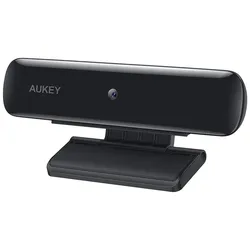
Full HD Webcam (1080p, Live Streaming Kamera, Für Desktop-Laptop, USB Webcam für Widescreen, Video, Anrufe, Aufnahmen)Full HD Video High-Definition 1080p Webcam mit 1/2,7` CMOS-Bildsensor liefert scharfe, glatte Videos für Skype-Chats und YouTube-Aufnahmen Aufnahme & Live-Streaming Ausgezeichnete Videoqualität mit 1080p Aufnahme und Streaming bei 30fps. Fester Fokus hält die Dinge im Fokus. Schnelle Installation Befestigen Sie diese Kamera bequem auf Flachbildschirmen und Laptop-Computerbildschirmen oder stellen Sie sie auf Schreibtischen und anderen flachen Oberflächen Easy Use Keine Treiber oder Software zuinstallieren; schließen Sie einfach diese Webcam in den USB-Anschluss Ihres Geräts. Compatible mit Windows XP, Mac OS 10.7 und Android 4.0 oder höher High-Definition-Videokommunikation Viele integrierte Laptop Webcams sind ein Letdown mit niedriger Auflösung, dunklem oder stumpfem Bild und schlechtem Fokus.Die AUKEY PC-W1 Webcam ermöglicht 1080p Video-Chat und Live-Streaming, mit klarer Audioaufnahme Dank des eingebautem Mikrofon.Klarer Fokus & breiter Betrachtungswinkel Die Präzision Glaslinse mit festem Fokus behält ein scharfes Bild von bis zu 3 m Entfernung. In das breite 75-Grad-Sichtfeld passen bequem zwei Personen in den Rahmen. Einfache Einrichtung Schließen Sie einen USB-Anschluss des Computers an, um loszulegen. Eine Lila LED-Anzeigeleuchte lässt Sie wissen, wann die Kamera aktiv ist. Flexibel Passform des faltbaren Clip/Ständer mit flexiblen Scharnieren und weichen Gummipads passt problemlos auf die meisten Flachbildschirme und Laptop-Bildschirme. Es steht auch auf allen Arten von flachen Oberflächen. Top Ausstattung Sensor: 1/2.7” CMOS image sensor Auflösungen: 1080p (30fps), 720p (30fps), 480p (30fps), 240p (30fps) Video Format: MJPEG Focus-Distanz: 0.5 – 3m Betrachtungswinkel: ≥75° Eingang: DC 5V Systemanforderungen: Windows XP / Mac OS 10.7 / Android 4.0 oder höher Material: A.B.S., PC Arbeits-Temperatur: -10°C – 50°C / 14°F – 122°F USB-Kabellänge: 170mm / 6.69” Maße: 106 x 50 x 35mm / 4.17” x 1.97” x 1.38” Gewicht: 80g / 2.82oz28,44 €*Versand: 0,00 €Sichere Weiterleitung zum Anbieter
-
Gibt es eine Bluetooth-App für den Desktop-PC?
Ja, es gibt verschiedene Bluetooth-Apps für den Desktop-PC, die es ermöglichen, Bluetooth-Geräte mit dem Computer zu verbinden. Einige beliebte Optionen sind beispielsweise "BluetoothView" und "Bluetooth Driver Installer". Diese Apps ermöglichen es, Bluetooth-Geräte wie Kopfhörer, Tastaturen oder Mäuse mit dem PC zu verbinden und zu steuern. **
-
Wie entferne ich die Windows 11 App vom Desktop?
Um die Windows 11 App vom Desktop zu entfernen, klicken Sie mit der rechten Maustaste auf das App-Symbol und wählen Sie "Von Desktop entfernen" aus dem Kontextmenü. Alternativ können Sie die App auch per Drag & Drop in den Papierkorb ziehen, um sie zu löschen. **
-
Was ist der Fehler beim Installieren der Autodesk Desktop App?
Es ist schwierig, den genauen Fehler beim Installieren der Autodesk Desktop App zu bestimmen, da es verschiedene mögliche Ursachen geben kann. Es könnte ein Problem mit der Internetverbindung, den Systemanforderungen oder der Installation selbst geben. Es wird empfohlen, die Fehlermeldung oder das genaue Problem zu überprüfen und gegebenenfalls den technischen Support von Autodesk zu kontaktieren, um eine Lösung zu finden. **
-
Für die Entwicklung einer Desktop-App, welche Programmiersprache wird empfohlen?
Für die Entwicklung einer Desktop-App gibt es verschiedene Programmiersprachen, die empfohlen werden können. Eine häufig genutzte Sprache ist beispielsweise Java, da sie plattformunabhängig ist und eine große Community hat. Alternativ kann auch C# mit dem .NET Framework verwendet werden, besonders wenn die App für Windows entwickelt werden soll. Letztendlich hängt die Wahl der Programmiersprache jedoch von den spezifischen Anforderungen und Präferenzen des Entwicklers ab. **
* Alle Preise verstehen sich inklusive der gesetzlichen Mehrwertsteuer und ggf. zuzüglich Versandkosten. Die Angebotsinformationen basieren auf den Angaben des jeweiligen Shops und werden über automatisierte Prozesse aktualisiert. Eine Aktualisierung in Echtzeit findet nicht statt, so dass es im Einzelfall zu Abweichungen kommen kann. ** Hinweis: Teile dieses Inhalts wurden von KI erstellt.